
start
Первый день в системе
В каком порядке завести сад: группы, дети, родители, тарифы и меню, чтобы дальше не чистить дубли.
Это не отдельная страница, а порядок первого запуска. Если заводить данные вразброс (счета без детей, меню без групп), потом придётся чистить дубли. К концу дня сад должен быть «живым»: есть группы, воспитанники, семьи с доступом в кабинет и понятные платежи.
Директору и администратору при подключении Erkatooy. Методист и повар подключаются на шаге меню, медсестра — когда появились дети.
Пункты ниже — обычные разделы меню слева. Идите по таблице, не перескакивайте шаги.
Чек-лист сущностей (в этом порядке):
| Шаг | Раздел | Что обязательно |
|---|---|---|
| 0 | Сад → Организация | Название, реквизиты, тип учреждения |
| 1 | Сад → Группы | Название, возраст, длительность пребывания, вместимость |
| 2 | Сад → Дети | ФИО, дата рождения, дата зачисления, пол, группа |
| 3 | Сад → Родители | ФИО, телефон, привязка к детям; сохранить логин и пароль |
| 4 | Финансы → Тарифы / Ученики | Тариф посещения и счета |
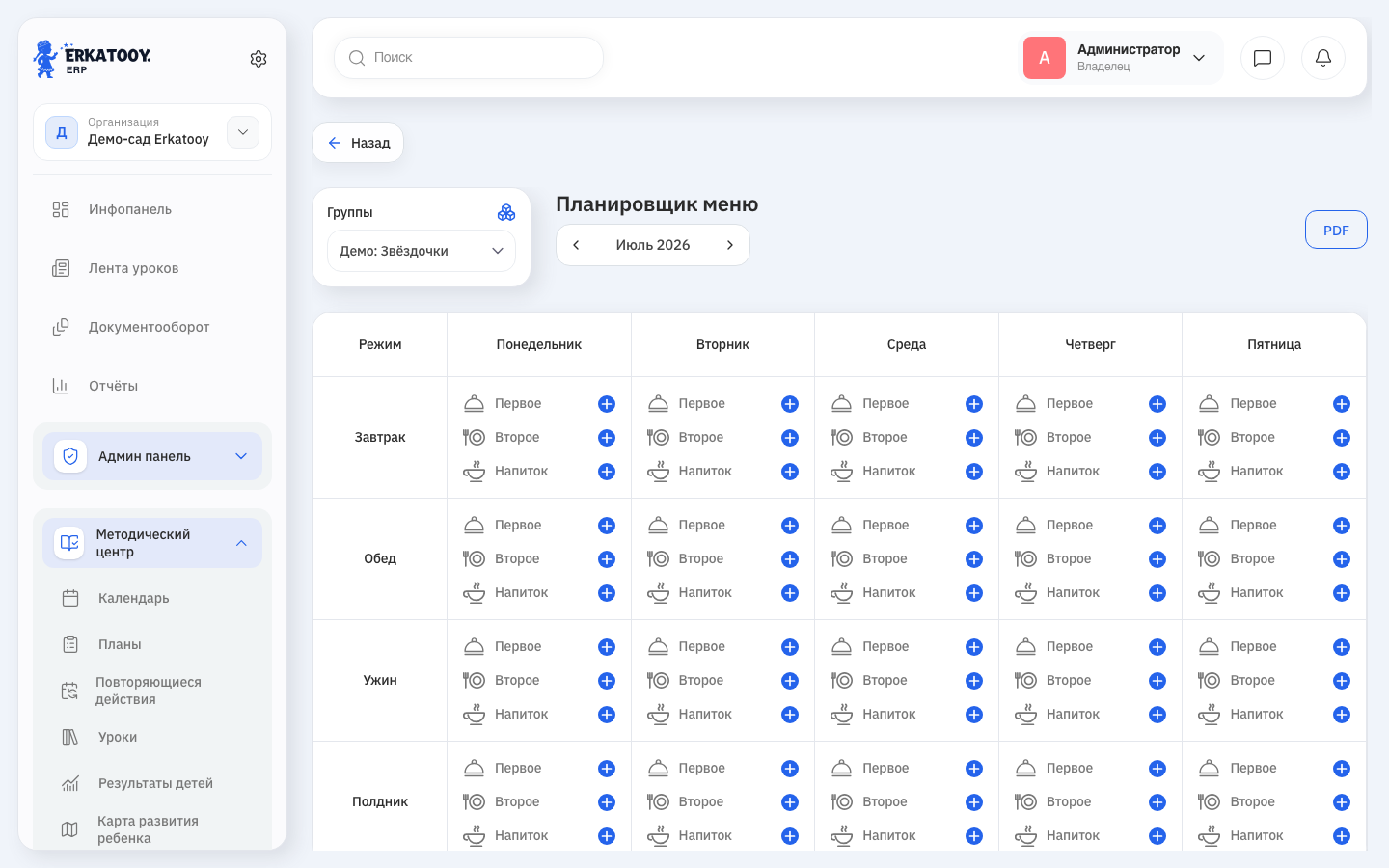
| 5 | Кухня → Планировщик меню | Если ведёте питание в системе |
Роли сотрудников настраивают в карточке сотрудника: см. роли и доступ.
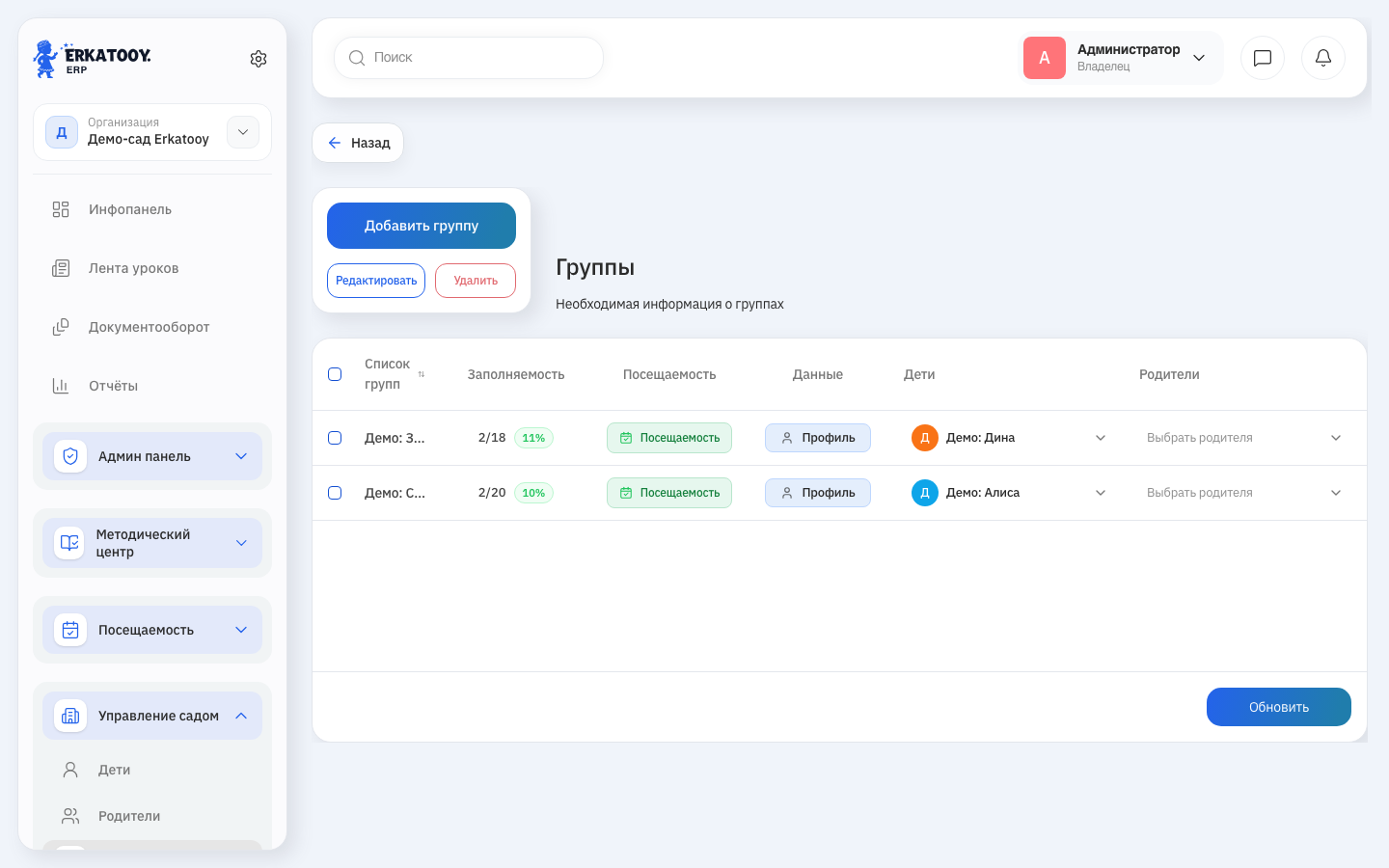
- Откройте Сад → Группы.
- Нажмите Добавить группу.
- Заполните название, возрастную категорию, длительность пребывания, вместимость; при необходимости отметьте инклюзивную группу.
- Сохраните. Повторите для всех групп года.
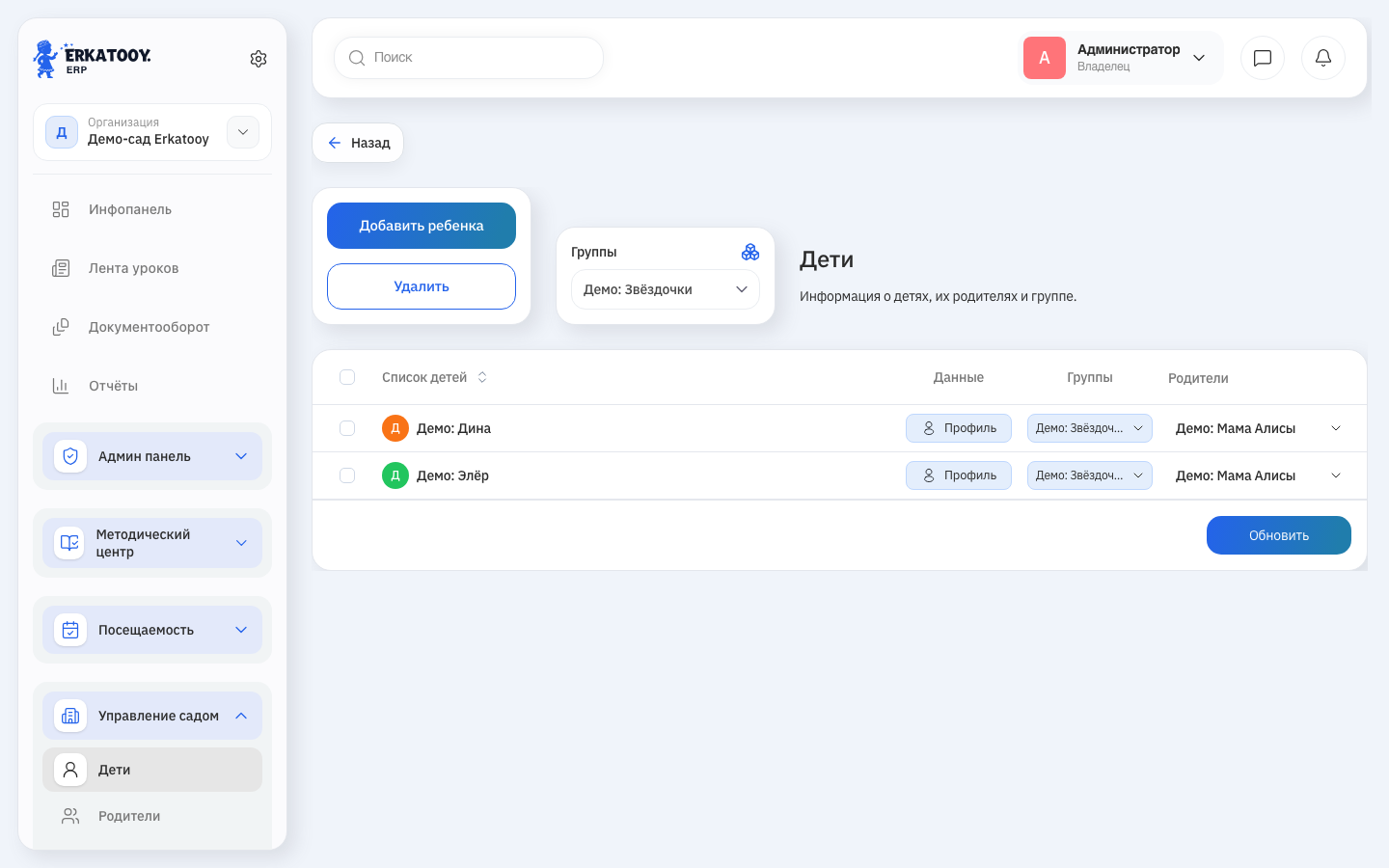
- Сад → Дети.
- Выберите группу в фильтре.
- Добавить ребёнка: фамилия, имя, дата рождения, дата зачисления, пол.
- После зачисления можно сразу оформить приказ и договор или нажать Готово.
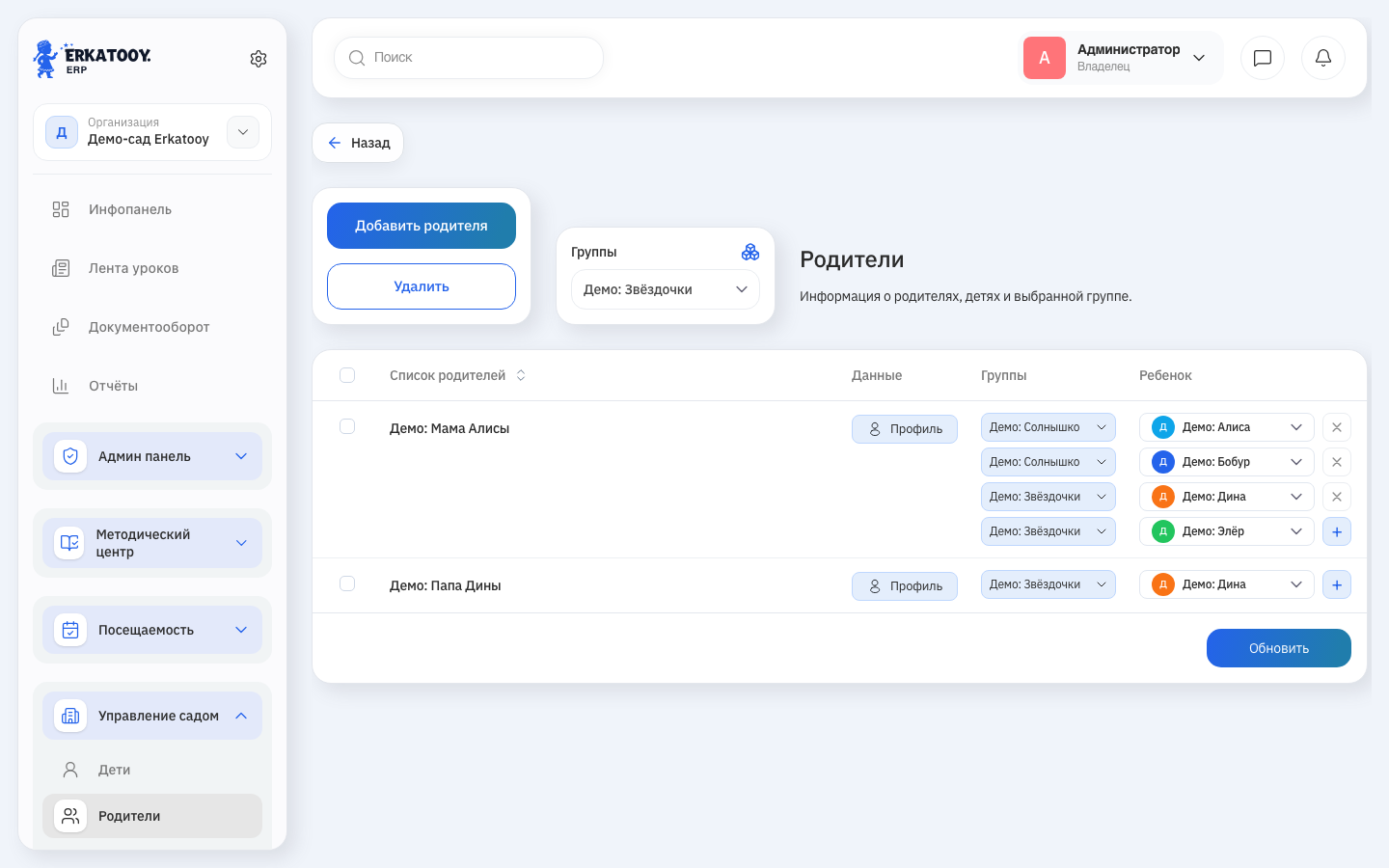
- Сад → Родители или Добавить родителя из строки ребёнка.
- Заполните данные родителя и привяжите детей.
- Сохраните логин и пароль из окна «Учётные данные созданы».
- Попросите семью войти на той же странице входа.
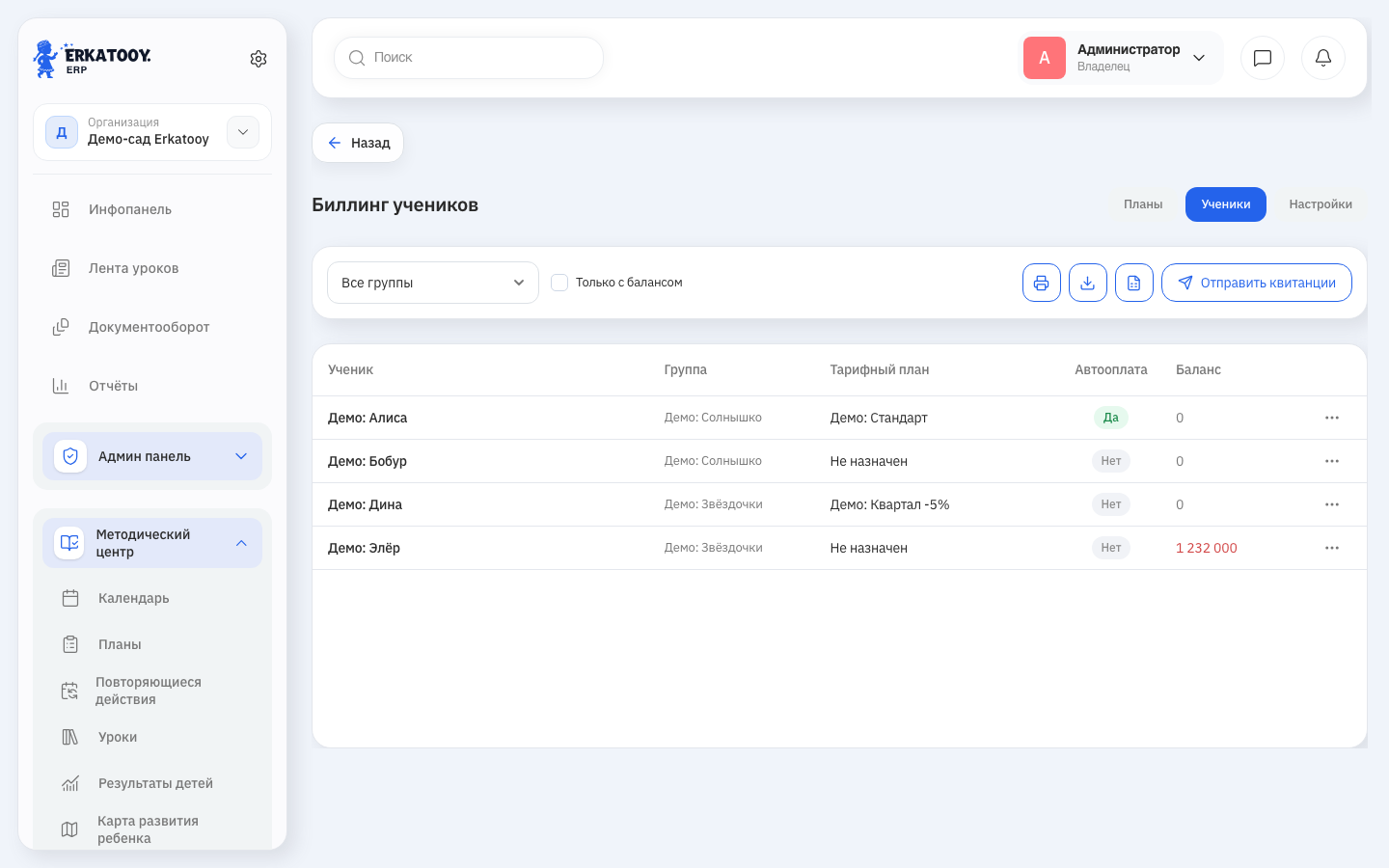
- Откройте Финансы → Тарифы, затем Финансы → Ученики.
- Назначьте план или индивидуальные условия на карточке ребёнка, вкладка Платежи.
- При необходимости создайте договор во вкладке Документация.
- Кухня → Планировщик меню.
- Сначала заведите продукты и блюда.
- Соберите меню на неделю. Семьям можно отдать публичную ссылку Поделиться.
После запуска включите ежедневную посещаемость и заполните медкарты хотя бы по аллергиям.
Вместимость группы нужна листу ожидания: по ней считается, есть ли места. Если поле пустое, система считает 15 мест.
- Не добавляется ребёнок. Не выбрана группа в фильтре.
- Закрыли окно с паролем родителя. Только сброс пароля в списке родителей.
- В планировщике нечего ставить. Сначала продукты и блюда.
- Всем сотрудникам открыто всё. Назначьте роли воспитателя, медсестры, бухгалтера отдельно — см. роли.
Частые вопросы
Можно ли сначала завести детей без групп?
Нет. При добавлении ребёнка нужно выбрать группу. Сначала создайте хотя бы одну группу с возрастом и вместимостью.
Когда выдавать логин родителю?
Сразу после создания родителя система показывает логин и пароль один раз. Скопируйте и передайте семье до закрытия окна. Потом проще нажать «Сбросить пароль», чем вспоминать старый.